0. 들어가며
마인크래프트를 즐기다 보면 누구나 한번쯤 프레임이 떨어지면서 "내 컴퓨터는 왜 이렇게 렉이 걸릴까?"라는 의문을 가지며 좌절감에 빠지는 경우가 있다. 특히 모드팩을 즐기거나 셰이더를 적용하고 싶어도 계속 뚝뚝 끊기는 프레임때문에 포기했던 경험, 다들 있을거다.
저 역시 그랬던 적이 있었습니다. 여러가지 모드팩과 세팅을 해보면서 지금 마크를 할떄 계속 사용하는 최적화 모드팩과 세팅을 찾았다. 결론부터 말하자면, 컴퓨터를 바꾸지 않아도 설정만으로 프레임은 2배이상 올릴 수 있다.
오늘은 구글에 검색하면 나오는 뻔한 최적화 방법 그런것이 아닌 직접 써보고 지금도 쓰고 있는 실전 가이드를 공유한다.
1. Forge는 끝, Fabric의 시작
아직도 많은 글과 영상 그리고 많은 유저분들께서 Optifine과 Forge의 조합을 볼 수 있습니다. 지금 2026년에는 포지와 옵티파인은 오히려 성능을 낮춘다. 요즘 대세는 Fabric + Sodium + Iris Sharder과 최강의 조합이 되었다.
- Forge : 무겁고 최신 버전에 업데이트가 느립니다. 다양한 모드들 간의 호환성과 지원 여부는 좋지만, 최적화와 느린 업데이트에서 나오는 한계가 명확하다
- Fabric : 가볍고 최신 버전에 업데이트가 빠릅니다. 특히 Sodium이라는 렌더링 엔진을 사용할 경우 최대 옵티파인 대비 30% 이상의 프레임 향상을 보여준다.
이제 하려는 모드가 포지 말고도 패브릭을 지원한다? 그러면 묻고 따지지 말고 바로 패브릭을 넘어오자.
2. 필수 최적화 모드 3대장 (설치 안 하면 손해)
그냥 단순히 "이거 까세요"가 아니라, 왜 깔아야 하는지 원리를 알아야 내 컴퓨터에 맞춰 설정할 수 있다.
- Sodium (소듐): 그래픽 렌더링을 뜯어고치는 모드이다. 기존 마인크래프트가 CPU 하나만 갈구던 것을 GPU(그래픽카드) 자원을 효율적으로 쓰게 바꿔준다.
- Lithium (리튬): 게임 내부 로직(물리 연산, 몹 AI등)을 최적화한다. 싱글 플레이나 서버를 열 때 잔렉을 획기적으로 줄여준다.
- FerriteCore (페라이트코어): 램(RAM) 사용량을 줄여준다. 램 8GB 이하 노트북 유저에게는 구세주 같은 모드이다.

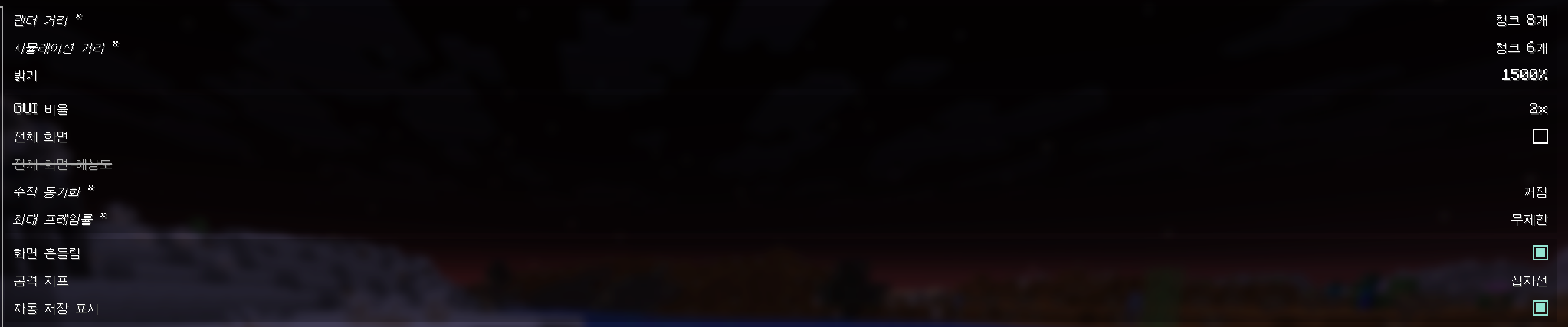
위 와같이 해도 충분한 최적화를 느낄 수 있을것이다. 다만, 이 설정에도 렉이 걸릴분들을 위해서 적당한 최적화 세팅을 아래와 같이 추천해준다. 아래 설정은 모두 소듐 설정이다.
1. 일반
렌더거리 : 6 ~ 8
시뮬레이션 거리 : 5 ~ 7
수직 동기화(V-sync) : 비활성화
최대 프레임률 : 자신의 모니터의 주사율 혹은 무제한
2. 품질
부드러운 조명 효과 : 끄기
입자 : 적게 혹은 최소
나뭇잎 너머 보임 : 끄기
개체 그림자 : 끄기

3. 성능
청크 업데이트 스레드 : 2스레드

글씨로 적혀져있는 권장 세팅을 제외하고는 원하는 설정으로 하면 된다.
3. 자바(Java) 런타임 인수 설정의 비밀
대부분이 간과하는 것이 런처 설정입니다. 아무리 좋은 모드를 깔아도, 마인크래프트가 램을 제대로 못쓰면 소용이 없다. 우리는 프리즘 런처를 기준으로 한다
- 프리즘 런처 실행 -> 변경할 인스턴트 선택 -> 편집 -> 설정 -> Java 인수 체크
- Java 인수란에 아래 코드를 복사해서 넣는다.
-XX:+UnlockExperimentalVMOptions -XX:+UseG1GC -XX:G1NewSizePercent=20 -XX:G1ReservePercent=20 -XX:MaxGCPauseMillis=50 -XX:G1HeapRegionSize=32M
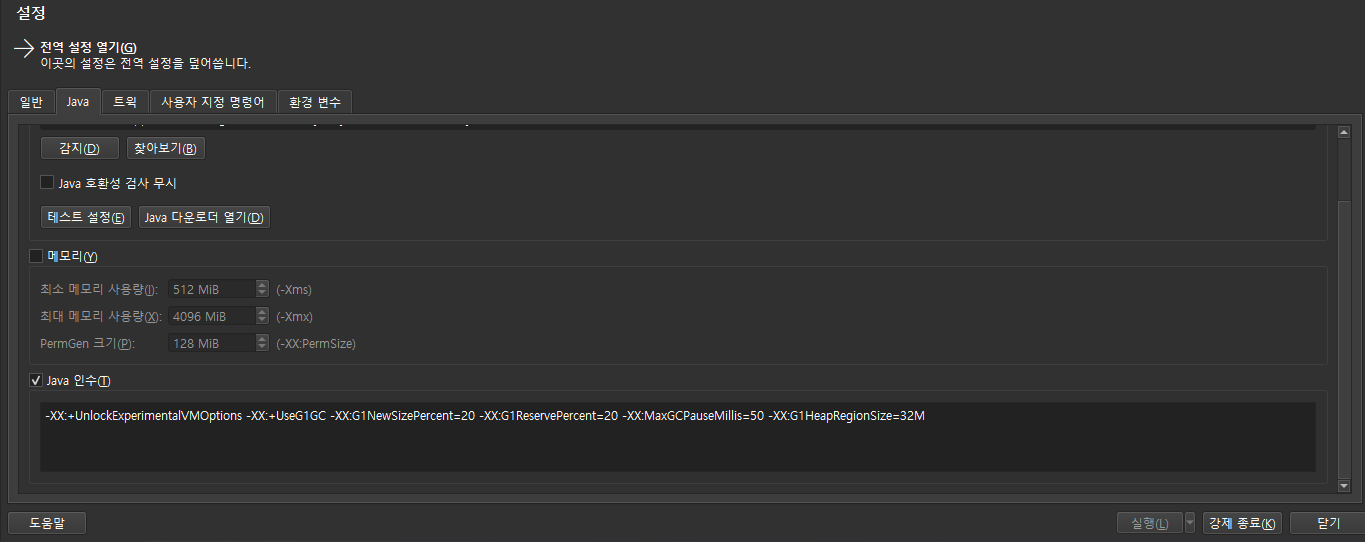
이 코드는 "가비지 컬렉터(Garbage Collector)"라는 메모리 청소 기능을 최적화해서, 게임 도중 0.1초씩 멈칫하는 '프리징' 현상을 막아준다.
4. 윈도우 설정: "게임 모드"와 전원 관리
게임 외적인 설정도 매우 중요하다. 노트북 유저뿐만 아니라 모든 컴퓨터가 이 부분은 필독해야 한다.
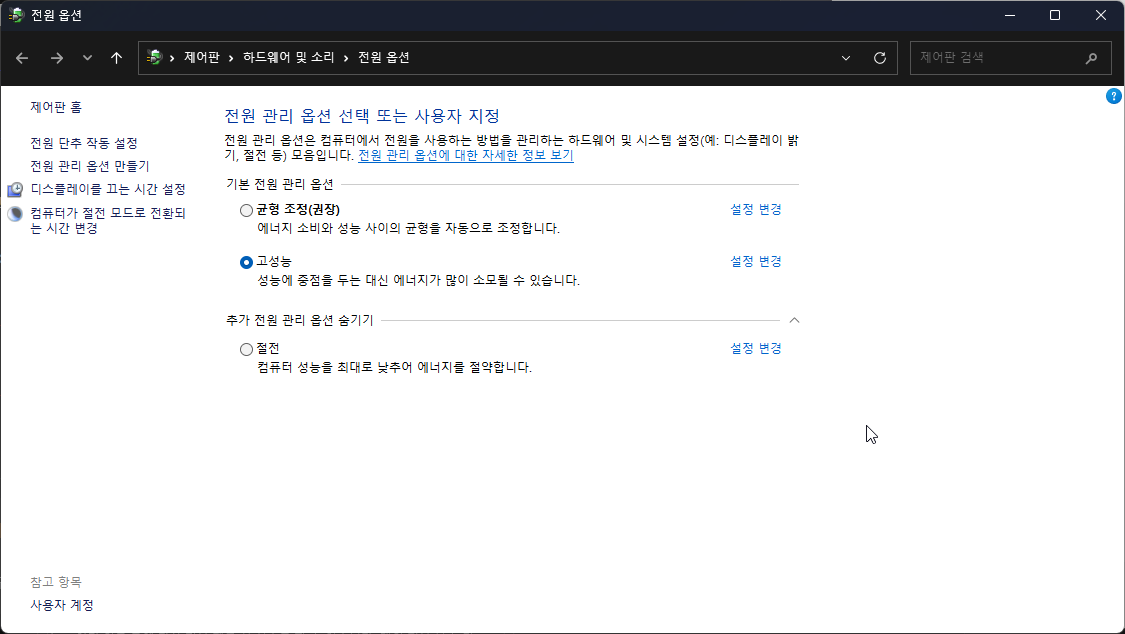
- 전원 관리 옵션: '균형 조정'이 아닌 '고성능'으로 바꿔야 CPU가 일을 한다.
- 그래픽 설정 : 윈도우 설정 -> 시스템 -> 디스플레이 -> 그래픽 설정에서 javaw.exe를 찾아 '고성능'으로 지정하자. 내장 그래픽대신 외장 그래픽을 강제로 쓰게 하는 방법이다.

5. 페더클, 루나클, 베라클 필요없다. 모드팩 하나로 최적화는 끝낸다.
권장 설정을 하고 뭘 해도 최적의 옵션으로 미리 설정되어 있는 최적화 모드팩을 설치하는것이 최고의 방법이다.
바로, Fabulously Optimized이다.
Fabulously Optimized - Minecraft Modpack
Beautiful graphics, speedy performance and familiar features in a simple package. 1.21.11 stable!
modrinth.com
이 모드팩은 내 마크 인생 페더클, 루나클, 베라클 다 필요없다. 프리즘 런처와 이 모드팩이 있다면 절대 무적이다.
설치 방법은 아래에서 확인하자. 아래 글을 읽고 적용후 권장 설정으로 까지 바꿔주자.
[Prism Launcher] 남들 다하는 모드팩, 나도 쉽게 모드팩을 설치하자.
0. 들어가며오늘은 Prism Launcher를 통해서 모드팩을 설치하는 방법을 알아보도록 하자. 만약, 프리즘 런처가 설치가 안되어 있다면 아래에 들어가서 설치방법을 확인하고 오자. [Prism Launcher] 설치
sejinjinit.tistory.com
6. 결론 : 최적화는 '타협'의 예술이다.
모든 설정을 무작정 다 낮춘다고 좋은게 아니다. 그래픽을 찰흙처럼 만들어서 500프레임을 뽑는건 의미가 없다. "내가 보기에 불편하지 않을 정도의 그래픽"과 "부드러운 움직임" 사이에 균형을 찾는 것이 핵심이다.
오늘 소개한 방법들을 하나씩 적용해 가면서, 자신만의 최적화 세팅을 찾아보기를 바란다. 혹시 적용 과정에서 오류가 뜨거나 궁금한 점이 있다면 댓글로 사양과 함께 남겨주기 바란다. 내가 아는 선에서 모든 경험을 총 동원해서 모두 답변을 해주겠다.